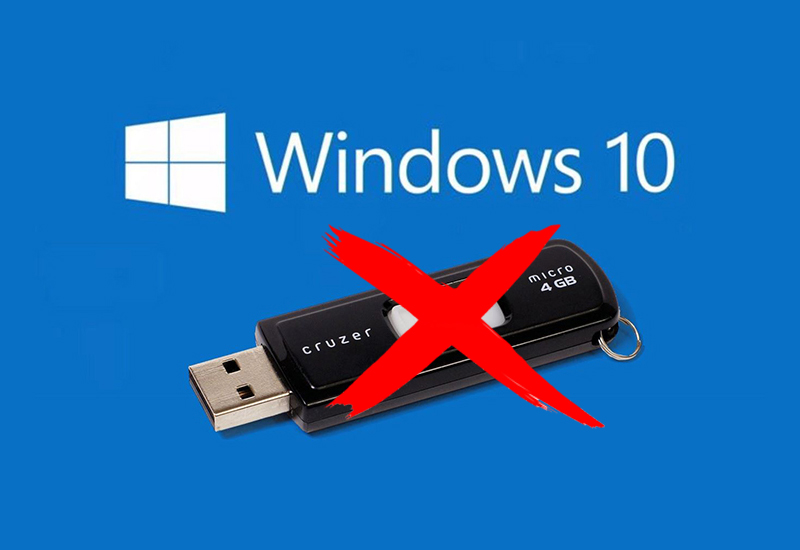
Cài Windows 10 Siêu Nhẹ – Hướng Dẫn Chi Tiết, Dễ Thực Hiện
Cài Windows 10 siêu nhẹ là giải pháp tối ưu cho máy tính cấu hình thấp hoặc người dùng muốn hệ điều hành chạy nhanh, mượt mà. Trong bài viết này, chúng tôi sẽ hướng dẫn bạn cách cài Win 10 bản nhẹ nhanh chóng, đơn giản và hiệu quả.
1. Vì Sao Nên Cài Windows 10 Siêu Nhẹ?
- Tăng tốc hiệu suất: Giảm bớt các dịch vụ và tính năng không cần thiết, giúp máy chạy mượt hơn.
- Tiết kiệm dung lượng: Phiên bản Windows 10 nhẹ chỉ chiếm khoảng 5-10GB dung lượng ổ cứng.
- Tương thích tốt: Hoạt động ổn định trên cả máy tính đời cũ và máy có RAM thấp.
2. Cài bằng Windows 10 Siêu Nhẹ bằng USB
Cách thường dùng nhất để cài Windows là chuẩn bị 1 USB và tạo chế độ cài trên USB này để cắm vào máy tính cài đặt.
- Tải file ISO Windows 10 nhẹ: Chọn bản Windows 10 Lite phù hợp với cấu hình máy Tải ở đây
(Khách nào ko thích windows 10 bản nhẹ thì tải bản Full ở đây)
- Tạo USB Boot : Sử dụng phần mềmn Rufus hoặc các trình tạo chức năng cài đặt cho USB của bạn Xem bài viết
- Sao lưu dữ liệu quan trọng: Tránh mất dữ liệu trong quá trình cài đặt (chép vô ổ cứng khác hoặc up lên drive)
- Cắm USB vào máy, tiến hành vào chế độ Boot Menu hoặc vào BIOS SETUP của máy để chọn boot bằng USB thay cho boot bằng ổ cứng của máy.
- Cài đặt theo hướng dẫn của máy, nếu dữ liệu của bạn ở ổ D, bạn chỉ cần format ổ C và chừa ổ D lại, cài windows mới trên ổ C nhé.
3. Cài lại Windows 10 Siêu Nhẹ Bằng WinToHDD
Nếu bạn muốn cài lại windows 10 trực tiếp từ màn hình windows mà bạn đang xài thì bạn cài đặt thông qua ứng dụng WinToHDD và khỏi cần dùng tới USB nữa.
Bước 1: Cài Đặt Phần Mềm WinToHDD
- Tải và cài đặt WinToHDD trên máy tính – Tải WinToHDD ở đây (bản full, có cracked)
- Giải nén File, cài đặt bản chính.


- Giải nén folder cracked, chạy trình cracked (cài đặt 1 lần nữa, chọn bản nào cũng được Tech/Pro đều được).
- Cracked xong mở phần mềm WinToHDD lên.
- Chọn Reinstall Windows để bắt đầu quá trình cài đặt.

Bước 2: Chọn File ISO Windows 10 Nhẹ
- Trỏ đến file ISO của cài Win 10 bản nhẹ đã tải về.
- Chọn phiên bản Windows 10 phù hợp.
 Windows 10 bản full sẽ nặng do đó mọi người thường chọn cài Windows 10 Siêu Nhẹ
Bước 3: Cài Đặt Và Khởi Động Lại Máy
- Xác nhận phân vùng hệ thống để cài đặt.


- Nhấn Next để phần mềm tự động thiết lập và khởi động lại máy.
4. Tối Ưu Windows 10 Sau Khi Cài Đặt
- Vô hiệu hóa ứng dụng không cần thiết: Giảm tải tài nguyên hệ thống.
- Tăng tốc khởi động: Tắt ứng dụng khởi động cùng Windows.
- Dọn dẹp ổ đĩa: Sử dụng Disk Cleanup để tối ưu dung lượng.
KẾT LUẬN
Cài Windows 10 siêu nhẹ giúp tối ưu hiệu suất, tiết kiệm dung lượng và cải thiện tốc độ máy tính. Nếu bạn đang tìm cách cài Win 10 bản nhẹ, hãy thử ngay hướng dẫn trên để trải nghiệm hệ điều hành nhanh và ổn định hơn. Xem cách cài win 7 bản quyền cho máy Panasonic.</p>